OpenClawをMac Studioで構築した話その1|ずぼら大学生がローカルAI自動化環境を作るまで
こちらはPodcastでも配信しています。
OpenClawをMac StudioとLM Studio、OrbStackで構築した結果
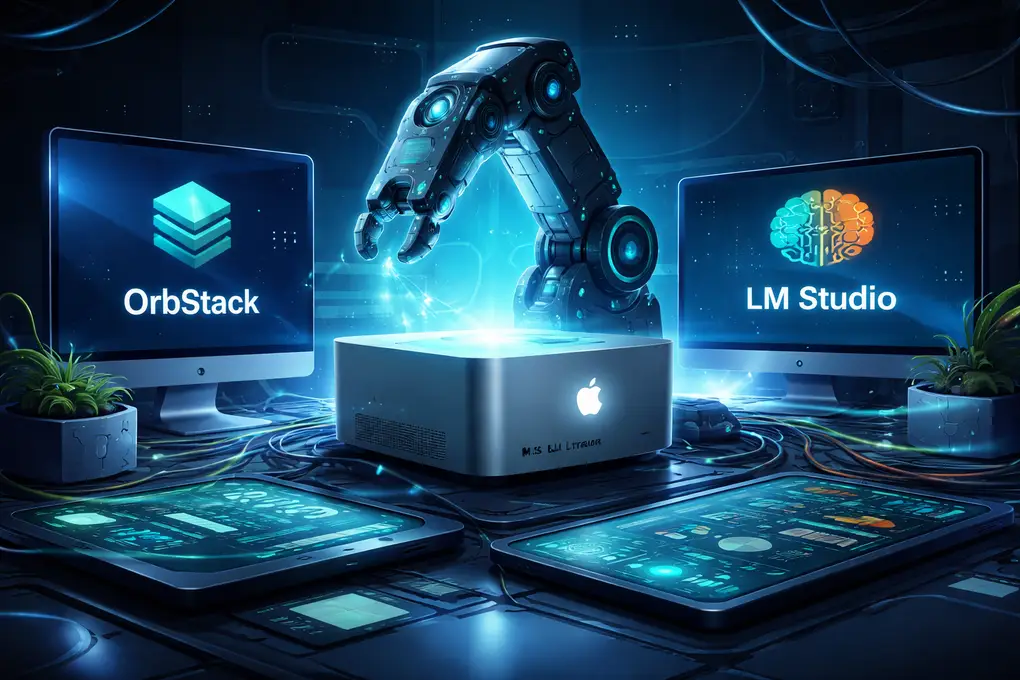
ローカルでAI自動化環境を組みたいと思い、Mac Studio M3 Ultra 96GB を土台にして、LM Studio、OrbStack Ubuntu、OpenClaw を組み合わせた環境を構築しました。
結論から言うと、設定には数日ハマったものの、構築後の満足度はかなり高いです。ローカルLLMをベースにしながら、AIを会話だけで終わらせず、日々の作業フローに組み込める感覚がはっきり出ました。
今回の構成では、Xへの自動投稿やブログ監視のような用途を視野に入れながら、ローカルAI環境の構築そのものを目的にしました。クラウドにすべて依存する構成とは違い、自分のマシンで動かす安心感と、構成を自分で把握できる気持ちよさがあります。
OpenClawとは何か
OpenClawを一言で言えば、AIアシスタントや自動化処理を自分の環境に組み込んで扱うための土台です。単なるチャットツールではなく、AIを実際の作業フローへつなげていける点が面白い。
開発者はPeter Steinberger(steipete)で、2026年1月の初期リリースからわずか8週間でGitHub上のスターが180,000を超えたオープンソースプロジェクトです。
設計思想は「AIをインフラ問題として扱う」というもので、プロンプトエンジニアリングだけに頼るのではなく、セッション管理・メモリシステム・ツールサンドボックス・メッセージルーティングといった構造化された実行環境をLLMの周囲に作り込む、という考え方です。CLIや各種連携を通して「会話するAI」から「動くAI」に寄せていける感覚がありました。
WhatsApp、Telegram、Discord、Slack、Signal、iMessage(BlueBubbles経由)など主要メッセージングアプリにも対応しており、自分のインフラ上でAIエージェントを運用できます。
今回の環境
ハードウェア
| 項目 | スペック |
|---|---|
| マシン | Mac Studio |
| チップ | M3 Ultra |
| メモリ | 96GB |
| OS | macOS |
ソフトウェア
| 項目 | 用途 |
|---|---|
| LM Studio | ローカルLLMサーバー |
| OrbStack | Ubuntu環境の実行 |
| Ubuntu | OpenClawを動かすLinux環境 |
| OpenClaw CLI | AI自動化用CLI |
この構成にした理由は明確で、Mac上で全部を無理に完結させるより、Linux環境を切り出した方が整理しやすいからです。LM StudioをmacOS側、OpenClawをOrbStack上のUbuntu側に分けることで、役割を切り分けやすくしました。
使ったモデル:Qwen3.5-35B-A3B
今回使ったモデルは Qwen3.5-35B-A3B です。Alibaba CloudのQwenチームが2026年2月にリリースしたモデルで、MoEアーキテクチャを採用しています。
| 項目 | 仕様 |
|---|---|
| 総パラメータ数 | 約35B |
| 活性化パラメータ数 | 約3B |
| コンテキスト長 | 262,144トークン(ネイティブ) |
| 対応言語 | 201言語 |
| ライセンス | Apache 2.0 |
このモデルの面白いところは、総パラメータが35Bありながら推論時に活性化するのは約3Bだけという点です。M3 Ultraの96GB統合メモリなら余裕で収まります。
またネイティブマルチモーダル対応なので画像も扱えますし、ThinkingモードとNon-Thinkingモードを /think /no_think タグで動的に切り替えられます。最初はQwenだけで十分だと感じました。実際、導入初期はこれで十分でした。
インストール方法
この記事を読んでいる方はOpenClawについてさまざまなところで読んでいると思うので、詳しくは解説しません。特に必要な部分のみを書きます。
Step 1: OrbStackでUbuntu環境を作る
まず最初に、OpenClawを動かすためのUbuntu環境をOrbStack上に作成しました。Macネイティブに全部を詰め込むより、Linux環境として切り出した方がNodeまわりやCLIまわりの管理がしやすくなります。OrbStackのGUIからUbuntu環境を作り、ターミナルに入れる状態まで持っていきます。
sudo apt update && sudo apt upgrade -yStep 2: LM StudioでローカルLLMサーバーを立てる
次に、LM StudioでローカルLLMを動かします。モデルをダウンロードしてDeveloperタブでサーバーを起動するだけですが、ひとつだけ重要な設定があります。
「Serve on Local Network」をオンにすること。
これをオフのままにすると、LM Studioは localhost のみでリッスンします。するとOrbStack内のUbuntuからは見えません。オンにすることで 0.0.0.0:1234 でリッスンするようになり、VM側からも到達できるようになります。
Step 3: OpenClaw CLIをインストールする
Ubuntu側でOpenClaw CLIを入れます。
npm install -g openclawインストール後は状態確認をして、CLIが使えるかを見ます。
openclaw statusここで正常に反応すれば、最低限の導入は完了です。
OrbStack構成で最重要な接続設計
インストールより先に理解しておくべきことがあります。OrbStack上のUbuntuからmacOS側のLM Studioへつなぐための接続先の話です。
ローカルAI環境と聞くと「全部同じマシン上だから、localhost でいけるだろう」と思いがちです。自分もそうでした。これが今回いちばんハマったポイントです。
OrbStack内のLinux VMから localhost を叩いても、macOSには届きません。VM内の localhost はあくまでVM自身を指すからです。
Mac側のLM Studioに届く接続先は、
http://host.orb.internal:1234/v1これだけです。OrbStackが用意している専用のDNS名で、これを使うことでVM内からホストmacOS側のサービスに到達できます。/etc/hosts の編集も不要で、OrbStackが自動的に解決してくれます。
実際に繋がっているかは、Ubuntu側でこのコマンドを叩けば確認できます。
curl http://host.orb.internal:1234/v1/modelsロード済みモデルの一覧がJSON形式で返ってくれば疎通成功です。
あとはOpenClawの設定ファイル ~/.openclaw/openclaw.json で baseUrl にこのアドレスを書くだけです。
{
  "models": {
    "custom": [
      {
        "baseUrl": "http://host.orb.internal:1234/v1",
        "apiKey": "lm-studio"
      }
    ]
  }
}
apiKey は任意の文字列でOKです。LM Studioはデフォルトで認証不要なので、何を書いても通ります。
苦労した点
1. CLIツール特有のエラーの読みにくさがある
OpenClawに限らず、CLI系ツールではエラー原因が一発で見えないことがあります。
特に初期設定では、接続先URLの誤り・ポート番号の違い・認証設定のズレ・そもそも接続先に届いていない、といった原因が重なりやすいです。エラーメッセージを雰囲気で読むより、通信の流れを構造で捉えることが重要でした。
openclaw doctor コマンドを活用することと、curl で疎通確認を先にやってしまうのが遠回りに見えて一番早いです。
2. 少額課金でも最初の心理的ハードルがある
ただ、この点は最初の構成をどう組むかでかなり変わります。初めのうちはQwenだけで十分だと感じました。
特に Qwen3.5-35B-A3B のようなモデルを使えば、かなり多くのことをこなせます。マルチモーダル対応なので画像も扱えますし、VisionモデルとしてもThinkingモデルとしても、実用レベルで使いやすいです。
そのため、最初から無理に課金前提で考えなくても、まずはQwenを中心にローカルで回しながら環境に慣れるという進め方で問題ありませんでした。
3. Node.jsのバージョン
OpenClawはNode.js 22以上を要求します。古いバージョンではインストール失敗やGatewayのクラッシュが発生します。nvmで管理するのが一番ラクです。
どんな人に向いているか
向いている人
- ローカルLLMに興味があり、自分で環境を管理したい人
- AIをチャットとして使うだけでなく、作業フローに組み込みたい人
- SNS運用、情報収集、ワークフロー自動化を将来的に広げたい人
一度構築してしまえば、OpenClawのSkillsシステムとCronジョブ機能を活用してさまざまな自動化パイプラインを組めます。ブログの更新監視、マルチチャネルへの通知、エージェントへのルーティングなど、発展させやすい構成です。
向いていない人
- 今すぐ完成品を使いたい人
- GUIだけで完結したい人
- ネットワークやCLIの基本的な切り分けをしたくない人
OpenClawのような環境は便利ですが、自分の環境に合わせて動かす以上、最低限の技術的切り分けは必要です。
結果としてどうだったか
最終的な感想は、やって良かったの一言です。
一番大きかったのは、AIを「話しかけるもの」から「働かせるもの」として見られるようになったことでした。LM StudioのローカルLLMとOpenClawを組み合わせることで、かなり自由度の高いローカルAI自動化環境になります。
構築から得た学びをまとめると以下のとおりです。
- OrbStackでLinux環境を切り出すと整理しやすい
- LM StudioはローカルAIサーバーとして扱いやすい
- OpenClawはCLIを中心に組みやすい
- 自動化環境は導入そのものより接続設計が重要
- 最初はQwen中心でも十分実用になる
host.orb.internalを知っているかどうかで詰まる時間が大きく変わる
まとめ
今回やったのは、Mac Studio M3 Ultra 96GB をベースに、LM Studio、OrbStack Ubuntu、OpenClaw、Qwen3.5-35B-A3B を組み合わせて、ローカルAI自動化環境を作るという試みでした。
クラウドAPIへの依存を排除しながら、マルチモーダル対応・201言語対応・Thinkingモード搭載のQwen3.5-35B-A3Bを活用できます。M3 Ultraの96GBは、MoEアーキテクチャで推論時の活性化パラメータが約3Bにとどまるこのモデルと非常に相性が良いです。
簡単に終わる構成ではありませんが、完成後はかなり面白いです。
とりあえずAIチャットを使う段階から一歩進んで、AIを自分のワークフローに組み込む段階へ進みたい人にとって、OpenClawは十分に触る価値があります。まずはQwen中心で始め、必要になったら少しずつ周辺構成を広げていく形でも十分成立するので、一度は試してみる価値があると感じました。
OpenClawの全体像や最新のセットアップ手順を追いたい場合は、公式GitHubリポジトリのREADMEとドキュメントを合わせて確認することをおすすめします。
動作画像