2026年版 GA4 データの見方:メリット・デメリットと注意点

2026年版 GA4 データの見方:メリット・デメリットと注意点
はじめに ― GA4、ちゃんと読めてますか?
「GA4 のレポートを見てるけど、数字の意味がよくわからない…」「UA 時代と数値が全然違うけどバグ?」――そんな不安を抱えている人は多い。結論から言うと、GA4 は UA と “数字の測り方” 自体が違うので、違って当然。ただ、その “違い” を知らないまま意思決定すると、的外れな施策に予算を突っ込むことになりかねない。
GA4 は 2020年にリリースされた Google Analytics の最新バージョンで、従来の UA(Universal Analytics)とは根本的に設計思想が異なる。UA が「ページビューとセッション」を主役にしていたのに対し、GA4 はすべてのユーザー行動を “イベント” として統一的に記録するイベントベースモデルを採用している。ページの閲覧もボタンのクリックもスクロールも、全部同じ「イベント」として扱われるイメージだ。
さらに GA4 には、機械学習を使った予測分析や AI によるインサイト自動検知機能が搭載されていて、もはや「アクセス解析ツール」というより**「インテリジェンスプラットフォーム」**と呼んだ方がしっくりくる。
なぜ「最新の見方」が必要なのか
UA は 2023年7月に新規データの収集を終了し、2024年7月に API アクセスも完全停止した。つまり、もう GA4 しか選択肢はない。問題は、UA 時代の常識をそのまま GA4 に持ち込むと数字の解釈を間違えるということだ。
たとえば、「セッション数が減った!サイトの集客力が落ちたのでは?」と焦る人がいるが、GA4 ではセッションの切れ方の定義が変わったので、同じアクセス状況でも UA より少なくカウントされるのが普通。こうした “罠” を避けるために、このガイドでは GA4 の正しい読み方を一つずつ解説していく。
GA4 データ分析の 5 つのメリット
🔗 メリット① ユーザーセントリックな計測
UA 時代の最大の弱点は「デバイスが変わると別人扱い」だったこと。スマホで商品を見て、PCで購入したら “2人のユーザーがそれぞれ行動した” ことになっていた。
GA4 ではこの問題を解決するために、4段階のユーザー識別を行っている:
| 優先順位 | 識別方法 | わかりやすく言うと |
|---|---|---|
| 1位 | User ID | ログイン情報で「あなた」を特定 |
| 2位 | Google Signals | Google アカウントの広告設定を元に推定 |
| 3位 | Device ID | ブラウザの Cookie で識別 |
| 4位 | モデリング | 機械学習で「おそらく同一人物」と推測 |
つまり、ユーザーがログインしてくれればベスト。ログインしてなくても Google Signals や Cookie で追いかけて、それでもダメなら AI が推定してくれる。「スマホで見た → PCで買った」というクロスデバイスのジャーニーを一人のユーザーとして追跡できるのは、マーケターにとって大きな武器だ。
🤖 メリット② 予測分析機能(AIが未来を教えてくれる)
GA4 には「このユーザー、来週買いそう?」を予測してくれる AI 機能がある。具体的には 3 つの予測メトリクスが用意されている:
- 購入確率:過去28日間にアクティブだったユーザーが、今後7日以内に購入する確率
- チャーン確率:過去7日間にアクティブだったユーザーが、今後7日以内に戻ってこない確率
- 収益予測:今後28日間に見込まれる収益額
ただし、この機能が使えるようになるには条件がある。直近28日間で、購入者・非購入者がそれぞれ最低 1,000人以上必要。小規模サイトだと条件を満たせないことが多いので、「うちのGA4に予測メトリクスが出てこない…」という場合はデータ量が足りていない可能性が高い。
条件を満たしている場合、予測オーディエンスを作って Google 広告に連携すれば、「購入確率が高いユーザー」だけに広告を出す、なんてことも可能になる。
🎯 メリット③ カスタムイベントの柔軟性
UA 時代は「カテゴリ → アクション → ラベル」という固定の3階層構造だったので、自由度が低かった。GA4 では好きなイベント名で、好きなパラメータを付けて、何でも計測できる。
具体的な制限値はこんな感じ:
| 項目 | 上限 |
|---|---|
| イベント名の種類(Web) | 上限なし |
| イベント名の種類(アプリ) | 500個まで |
| 1イベントあたりのパラメータ数 | 25個 |
| カスタムディメンション(イベントスコープ) | 50個/プロパティ |
| カスタムディメンション(ユーザースコープ) | 25個/プロパティ |
| パラメータ名の文字数 | 40文字以内 |
| パラメータ値の文字数 | 100文字以内 |
「動画を50%まで見た」「PDFをダウンロードした」「チャットボットを開いた」など、ビジネスに合わせて自由に計測設計ができるのは大きなメリットだ。
📊 メリット④ BigQuery 連携が無料で使える
これは GA4 最大の “太っ腹ポイント” かもしれない。UA 時代は年間数百万円する GA360(有料版)でないと使えなかった BigQuery エクスポートが、GA4 では無料版でも利用可能になった。
BigQuery に生データをエクスポートすれば、GA4 の UI では見られないような細かい分析ができる。しかも BigQuery の無料枠(月間クエリ 1TB、ストレージ 10GB)内なら完全に無料で運用できる。中小規模のサイトなら十分すぎるスペックだ。
ただし注意点もある:
- バッチエクスポートは 1日あたり100万イベントが上限
- ストリーミングエクスポートにはイベント数の制限はないが、BigQuery 側の従量課金($0.05/GB)がかかる
- ストリーミングエクスポートでは新規ユーザーのトラフィックソース情報が含まれないので、アトリビューション分析にはデイリーのバッチエクスポートがおすすめ
⚡ メリット⑤ リアルタイムレポート
「いま、このサイトに何人いる?」がすぐわかる。GA4 のリアルタイムレポートでは、直近30分間のアクティブユーザー数・閲覧ページ・トラフィックソース・発生イベントなどをリアルタイムで確認できる。
データは通常、ユーザーのアクションから数秒〜1分以内に反映される。新しいキャンペーンを出した直後や、GTM でタグの発火テストをする時に重宝する。
GA4 データ分析のデメリット・注意点
ここからが本番。GA4 のデータを「正しく読む」ために、絶対に押さえておきたい 4 つの落とし穴を解説する。
⚠️ 注意点① データの不完全性
サンプリングの罠
「GA4 のデータって、全部のアクセスを集計してるんじゃないの?」と思いきや、そうとは限らない。
GA4 の**探索レポート(Explore)**では、1回のクエリで 1,000万イベントを超えるとサンプリング(一部のデータだけを使って全体を推計する処理)が発動する。レポートタイトルの横に⚡マークが出たら、「今見てる数字は推計値です」というサインだ。
一方、標準レポートにはサンプリングは発生しない。ただし別の制約があって、ディメンション値が 50,000行を超えると「(other)」にまとめられてしまう。大量の URL や商品名を扱うサイトだと、この「(other)」問題にハマりがち。
| レポート種別 | サンプリング | カーディナリティ制限 |
|---|---|---|
| 標準レポート | なし ✅ | 50,000行まで(超過分は「(other)」) |
| 探索レポート | 1,000万イベント超で発生 ⚠️ | なし ✅ |
| BigQuery エクスポート | なし ✅ | なし ✅ |
対策:期間を短くする、フィルターを絞る、それでもダメなら BigQuery で生データを直接クエリする。
プライバシー規制によるデータの穴
GDPR(欧州)や改正電気通信事業法(日本)などのプライバシー規制により、ユーザーが Cookie を拒否するケースが増えている。Google は Consent Mode v2 でこれに対応しており、Cookie が拒否された場合でも匿名のピングを送信し、機械学習でデータのギャップを補完する仕組みを導入している。
ただし、モデリングされたデータはあくまで推計値。特にコンバージョン数やトラフィックソースの精度に影響する可能性がある。「コンバージョンが急に増えた!」と喜ぶ前に、それがモデリングによる補完値ではないか確認しよう。
データの処理遅延
GA4 のデータはリアルタイムで完成するわけではない。標準レポートの数値が安定するまでには 24〜48時間かかることがある。
| データの種類 | どれくらいで見られる? |
|---|---|
| リアルタイムレポート | 数秒〜1分(ただし直近30分のみ) |
| 標準レポート(無料版) | 24〜48時間 |
| 360 プロパティ | 約1時間 |
| オフラインイベント | 最大72時間 |
対策:「今日のデータ」を見て分析するのは危険。レポートは2日前のデータを基準にするのが鉄則。
⚠️ 注意点② セッションとユーザーの定義が UA と全然違う
これが GA4 最大の混乱ポイントと言っても過言ではない。
セッション:「切れるタイミング」が変わった
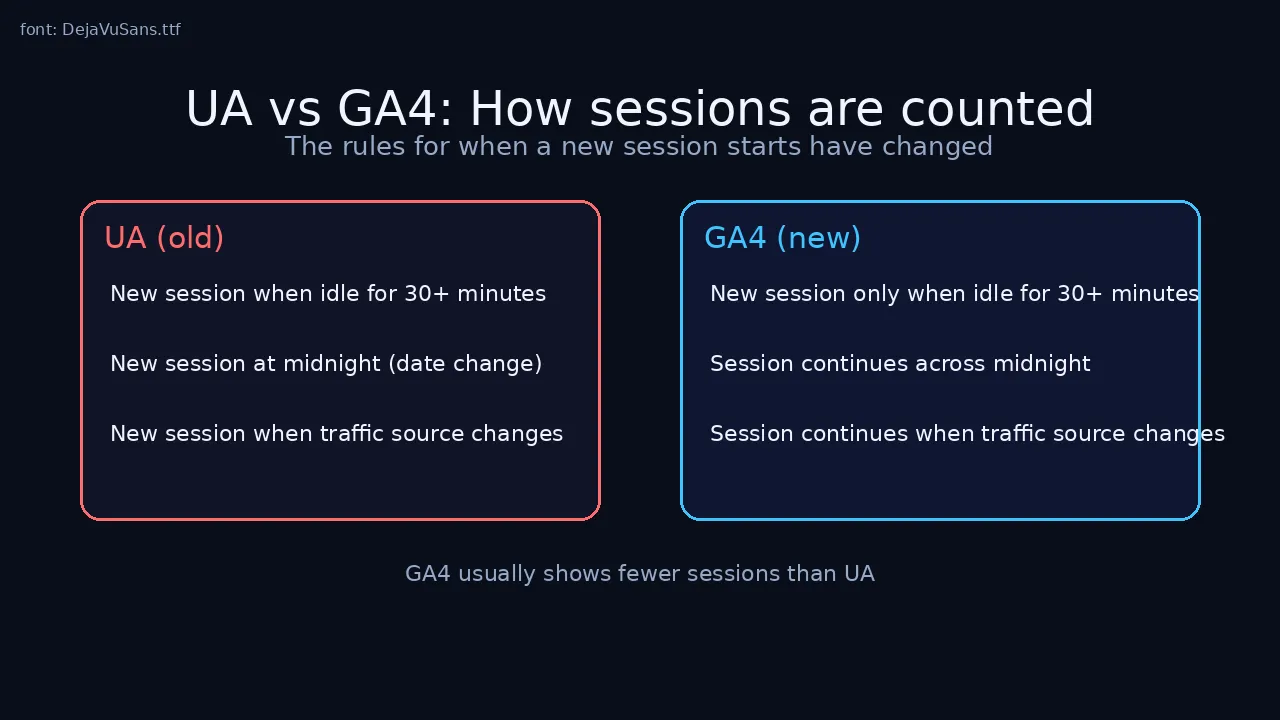
UA では以下の 3つの条件でセッションが切れていた:
- 30分間の非アクティブ
- 日付が変わった(午前0時)
- トラフィックソースが変わった(例:Google検索→メルマガのリンクをクリック)
GA4 では、このうち ①だけが残って、②③は撤廃された。つまり、深夜23:50にサイトを訪問して日付をまたいでも、GA4 では1セッション。UTM パラメータ付きの内部リンクを踏んでも1セッション。
結果として、GA4 のセッション数は UA より少なくなるのが普通。「セッション数が減った!やばい!」と慌てる前に、これは定義変更のせいであって、実際のトラフィックが減ったわけではない可能性が高い。
ユーザー:「ユーザー」が意味するものが違う
GA4 のレポートに表示される「ユーザー」は、実は**アクティブユーザー(Active Users)**のこと。これは「1回以上のエンゲージドセッションを持つユーザー」を指す。UA でいう「ユーザー」(= Total Users、サイトに1回でもアクセスした人)とは定義が違うので、単純比較するとズレが生じる。
💡 ポイント:GA4 で UA 時代の「ユーザー」に近い数字を見たい場合は、レポートに「合計ユーザー数(Total Users)」ディメンションを追加する。
⚠️ 注意点③ エンゲージメント率の計算方法
UA にあった「直帰率」は、GA4 では脇役になった。代わりに主役に抜擢されたのがエンゲージメント率だ。
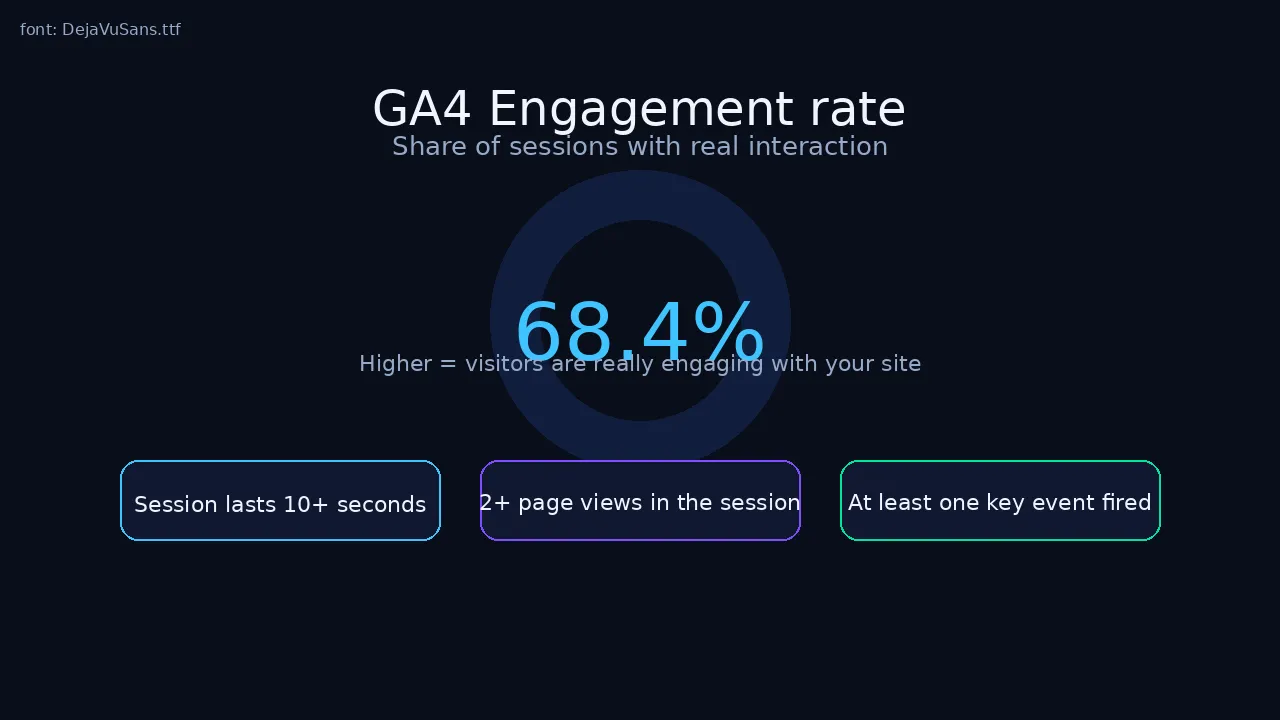
計算式はシンプル:
[ \text{エンゲージメント率} = \frac{\text{エンゲージドセッション数}}{\text{総セッション数}} \times 100 ]
では「エンゲージドセッション」とは何か? 以下の 3条件のうち1つでも満たせば OK.
- ✅ セッションが 10秒以上 続いた
- ✅ 2ページ以上 を閲覧した
- ✅ キーイベント(旧コンバージョン) が1回以上発生した
つまり、「サイトに来て10秒以上滞在した」だけでエンゲージドとみなされる。UA の直帰率(1ページだけ見て離脱した割合)とは測っているものが全く違うので、「直帰率が下がった!改善だ!」という短絡的な比較は NG。
ちなみに、GA4 にも直帰率は存在するが、計算方法は 100% − エンゲージメント率 で求められる。エンゲージメント率が 60% なら直帰率は 40%。UA の直帰率とは別物だと考えておくのが安全だ。
⚠️ 注意点④ リファラー情報の変化(“(direct) / (none)” 問題)
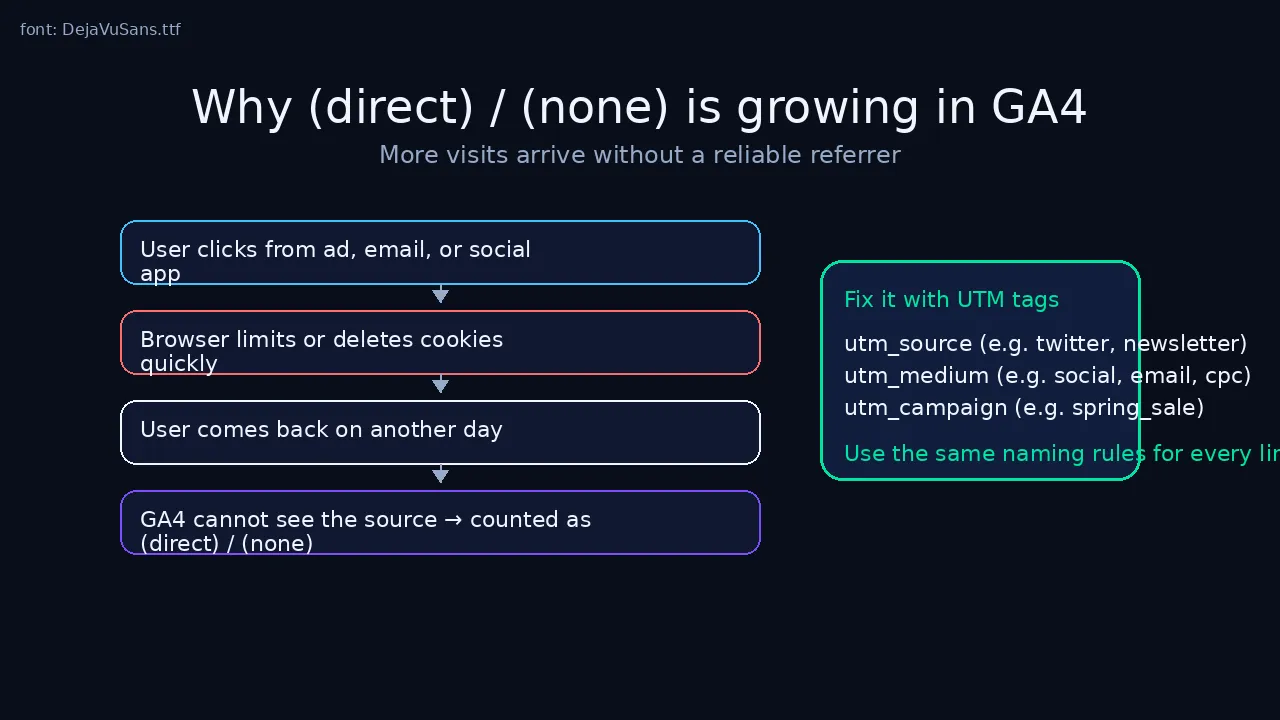
GA4 を使っていて「(direct) / (none) のトラフィックが異常に多い…」と感じていないだろうか? 実はこれ、多くのサイトで起きている共通の悩みだ。
OWOX BI の分析によると、サードパーティ Cookie の制限強化により、direct/none に分類されるコンバージョンが 10〜20% 増加する可能性があるとされている。
「(direct) / (none)」が膨らむ主な原因:
- Safari の ITP(Intelligent Tracking Prevention):ファーストパーティ Cookie がクエリパラメータ付き URL 経由だと 24時間で消える。次に訪問した時「初めまして」になり、direct 扱いに
- Cookie 同意バナーの実装ミス:2ページ目以降でようやく同意が取得されると、ランディングページのトラフィックソース情報が消失
- メール・LINE・メッセンジャー経由のリンク:HTTP リファラーが送信されないアプリ内ブラウザ経由は direct にカテゴライズされがち
対策:すべてのマーケティングリンクに UTM パラメータを一貫して付与することが、2026年時点で最も確実な対策。「utm_source」「utm_medium」「utm_campaign」の3つは最低限つけよう。
アクセス数とアクション数の計算方法(実践編)
BigQuery を使った日次レポート(SQL 例)
BigQuery にデータをエクスポートしている場合、以下の SQL で昨日分のサマリーレポートを一発で取得できる。GA4 UI のサンプリング問題を完全に回避できるのが最大のメリット。
SELECT
  DATE(TIMESTAMP_MICROS(event_timestamp)) AS date,
  COUNT(DISTINCT user_pseudo_id) AS unique_users,
  COUNTIF(event_name = 'page_view') AS page_views,
  COUNTIF(event_name = 'click') AS clicks,
  COUNTIF(event_name = 'scroll') AS scrolls,
  COUNTIF(event_name IN ('purchase', 'generate_lead')) AS conversions,

  -- ユーザーあたりのアクション率
  ROUND(
    COUNTIF(event_name IN ('click', 'scroll', 'purchase')) * 100.0 /
    NULLIF(COUNT(DISTINCT user_pseudo_id), 0),
    2
  ) AS engagement_rate_per_user

FROM `your_project.your_dataset.events_*`
WHERE _TABLE_SUFFIX = FORMAT_DATE('%Y%m%d', DATE_SUB(CURRENT_DATE(), INTERVAL 1 DAY))
GROUP BY date;
💡 初心者向けポイント:
events_*のアスタリスクは「日付別に分かれたテーブルを全部参照する」という意味。_TABLE_SUFFIXで昨日の日付だけに絞ることで、クエリコストを節約できるNULLIF(..., 0)は「ユーザー数が0のときにゼロ除算エラーを防ぐ」おまじないuser_pseudo_idはブラウザ単位の ID。正確なユニークセッション数を出すにはuser_pseudo_id + ga_session_idの組み合わせが必要- バッチエクスポートは 1日100万イベントまで。超過するとエクスポートが止まることがあるので要注意
GA4 の画面で確認する方法
SQL が書けなくても、GA4 の UI だけで十分な分析は可能だ。
| やりたいこと | GA4 での操作先 |
|---|---|
| サイト全体のエンゲージメントを確認 | レポート → エンゲージメント → 概要 |
| 自分だけのカスタムレポートを作る | 探索(Explore)→ 自由形式を新規作成 |
| AIによる自動インサイトを見る | ホーム画面 → 「インサイト」カード |
| ユーザーの行動経路を追う | 探索 → 経路データ探索 |
| コンバージョンまでのファネル分析 | 探索 → ファネルデータ探索 |
データ解釈のチェックリスト
レポートを見て施策を決める前に、この 7 つを確認しよう。1つでも漏れていると、間違ったデータに基づいた間違った意思決定をしてしまうリスクがある。
- サンプリング確認:レポートタイトル横のデータ品質アイコンをチェック。緑のチェック ✅ なら非サンプリング。⚡が出ていたら、期間を短くするか BigQuery を使う
- UTM パラメータの一貫性:メール・SNS・広告のすべてのリンクに UTM が正しく付いているか。不備があると (direct) / (none) が膨らむ
- キーイベントの定義:ビジネス上重要なイベント(購入、問い合わせ、会員登録など)がキーイベントとして登録されているか。上限は 30個/プロパティ
- 除外フィルター:自社 IP アドレスや開発・テスト環境からのアクセスを除外しているか。これを忘れると自分たちのアクセスが「ユーザー」にカウントされる
- データ保持期間:探索レポートのデータ保持期間がデフォルトの「2ヶ月」のままになっていないか。今すぐ「14ヶ月」に変更すべき(管理 → データ設定 → データ保持)。なお、標準レポートの集計データはこの設定の影響を受けない
- Consent Mode の動作確認:Cookie 同意バナーが正しく動作し、Consent Mode v2 のシグナルが GA4 に送信されているか
- Google Signals のトレードオフ理解:有効化するとクロスデバイス計測は向上するが、データしきい値(Thresholding)で小さいセグメントのデータが非表示になることがある。
おすすめの活用パターン
📈 マーケティング効果測定
GA4 のアトリビューションレポートとコンバージョンデータを掛け合わせれば、チャネルごとの ROI が見えてくる。2025年6月のアップデートでは、BigQuery に拡張コストデータインポート(Google Sheets、Amazon Redshift、Snowflake 等に対応)が追加され、Google 以外の広告費もまとめて分析できるようになった。
🗺️ ユーザージャーニー分析
探索レポートの「経路データ探索」を使えば、ユーザーがどのページでどんなアクションを取り、どこで離脱しているかが一目でわかる。2026年には新指標「Time to First Action」(訪問から最初のアクションまでの所要時間)が追加され、「来たけど何もしなかった」ユーザーの行動パターンをより深く分析できるようになっている。
🧪 A/B テスト連携
Google Optimize は 2023年9月30日にサービスを終了した。「え、じゃあ A/B テストどうすればいいの?」という人のために、GA4 と連携できる代替ツールを紹介する。
| ツール名 | 特徴 | 向いているサイト規模 |
|---|---|---|
| Optimizely | 統計エンジンが強力。エンタープライズ定番 | 大規模 |
| VWO | A/Bテスト+パーソナライゼーション一体型 | 中〜大規模 |
| AB Tasty | UI が直感的で使いやすい | 中〜大規模 |
| Convert | GDPR フレンドリーでプライバシー重視 | 中規模 |
| Kameleoon | サーバーサイドテスト対応。ITP 回避に強い | 中〜大規模 |
GA4 上でサードパーティの A/B テストプラットフォームとの統合が進んでおり、実験データを GA4 のレポートや探索、オーディエンスに直接反映させることが可能になっている。
おわりに ― GA4 は「正しく読む力」が9割
GA4 は非常にパワフルなツールだが、データの読み方を間違えると逆効果になる。最後に3つのポイントをおさらいしよう。
① 「質の高いデータ解釈」が成功の鍵。セッション数やユーザー数が UA と違うのは “バグ” ではなく “仕様変更”。メトリクスの定義を正しく理解した上で分析することが、的外れな施策を避ける第一歩。
② 自動化と手動確認のバランスが重要。GA4 の AI インサイトや予測メトリクスは便利だが、サンプリング・しきい値・カーディナリティの影響を受けたデータに基づくこともある。BigQuery の生データ分析と GA4 UI のインサイトを組み合わせるのがベストプラクティス。
③ 継続的な設定見直し。GA4 は頻繁にアップデートされ、新機能やレポート変更が定期的に入る。データ保持期間、キーイベント設定、Consent Mode、除外フィルターなどは、最低でも四半期に1回は見直す習慣をつけよう。